lunes, 29 de agosto de 2011

Puertos TCP y UDP

En TCP/IP y redes UDP, un puerto es un punto final a una conexión lógica y el medio por el que un programa cliente se comunica con un programa específico en una computadora en una red. Algunos puertos tienen números preasignados a ellos por la IANA.

Los números de puertos van desde el 0 al 65536, pero sólo los puertos del 0 al 1024 están reservados para servicios privilegiados.

Esta lista de números de puertos especifica el puerto usado por el puerto del servidor como puerto de contacto.

Para más información: RFC 1700.

Para la lista completa de puertos, ver la tabla Port Numbers de IANA


Puerto Descripción
1 TCP Port Service Multiplexer (TCPMUX)
5 Remote Job Entry (RJE)
7 Protocolo Echo (Responde con eco a llamadas remotas)
9 Protocolo Discard (Elimina cualquier dato que recibe)
13 Daytime (Fecha y hora actuales)
17 Quote of the Day (Cita del Día)
18 Message Send Protocol (MSP)
19 Protocolo Chargen, Generador de caractéres
20 FTP — Datos
21 FTP — Control
22 SSH, scp, SFTP – Remote Login Protocol
23 Telnet
25 Simple Mail Transfer Protocol (SMTP)
29 MSG ICP
37 Time
42 Host Name Server (Nameserv)
43 WhoIs
49 Login Host Protocol (Login)
53 Domain Name System (DNS)
66 Oracle SQLNet
67 BOOTP (BootStrap Protocol) (Server), también usado por DHCP
68 BOOTP (BootStrap Protocol) (Client), también usado por DHCP
69 Trivial File Transfer Protocol (TFTP)
70 Gopher Services
79 Finger
80 HTTP
88 Agente de autenticación Kerberos
103 X.400 Standard
107 Remote Telnet Service
108 SNA Gateway Access Server
109 POP2
110 POP3
115 Simple File Transfer Protocol (SFTP)
118 SQL Services
119 Newsgroup (NNTP)
123 NTP
137 NetBIOS Name Service
138 NetBIOS Datagram Service
139 NetBIOS Session Service
143 Internet Message Access Protocol (IMAP)
156 SQL Server
161 SNMP
162 SNMP-trap
177 XDMCP (Protocolo de gestión de displays en X11)
179 Border Gateway Protocol (BGP)
190 Gateway Access Control Protocol (GACP)
194 Internet Relay Chat (IRC)
197 Directory Location Service (DLS)
209 Quick Mail Protocol
217 dBASE Unix
389 Lightweight Directory Access Protocol (LDAP)
396 Novell Netware over IP
443 HTTPS
444 Simple Network Paging Protocol (SNPP)
445 Microsoft-DS (Active Directory, compartición en Windows, gusano Sasser, Agobot)
458 Apple QuickTime
500 IPSec ISAKMP, Autoridad de Seguridad Local
512 exec
513 login
514 syslog usado para logs del sistema
515 Printer
520 RIP
522 Netmeeting
531 Conference
546 DHCP Client
547 DHCP Server
563 SNEWS
569 MSN
631 CUPS: sistema de impresión de Unix
666 identificación de Doom para jugar sobre TCP
992 Telnet SSL
993 IMAP4 SSL
995 POP3 SSL
1080 Socks Proxy
1352 IBM Lotus Notes/Domino RCP
1433 Microsoft-SQL-Server
1434 Microsoft-SQL-Monitor
1494 Citrix MetaFrame Cliente ICA
1512 WINS
1521 Oracle listener
1701 Enrutamiento y Acceso Remoto para VPN con L2TP
1723 Enrutamiento y Acceso Remoto para VPN con PPTP
1761 Novell Zenworks Remote Control utility
1863 MSN Messenger
2049 NFS
2082 CPanel
2086 WHM (Web Host Manager)
2427 Cisco MGCP
3000 Calista IP phone (saliente)
3030 NetPanzer
3128 Squid Proxy
3306 MySQL
3389 Microsoft Terminal Server
3396 Novell agente de impresión NDPS
3690 SubVersion
4099 AIM Talk
4662 eMule
4672 eMule
4899 RAdmin
5000 UPNP (Universal plug-and-play)
5060 SIP (Session Initiation Protocol)
5190 Calista IP phone (entrante)
5222 XMPP/Jabber: conexión de cliente
5223 XMPP/Jabber: puerto por defecto para conexiones de cliente SSL
5269 XMPP/Jabber: conexión de servidor
5432 PostgreSQL
5500 VNC (Virtual Network Computing)
5517 Setiqueue proyecto SETI@Home
5631 pcAnyWhere (host)
5632 pcAnyWhere (host)
5400 VNC (Virtual Network Computing)
5500 VNC (Virtual Network Computing)
5600 VNC (Virtual Network Computing)
5700 VNC (Virtual Network Computing)
5800 VNC (Virtual Network Computing)
5900 VNC (Virtual Network Computing)
6000 X11 usado para X-windows
6112 Blizzard Entertainment
6129 Dameware: Software conexión remota
6346 Gnutella
6347 Gnutella
6348 Gnutella
6349 Gnutella
6350 Gnutella
6355 Gnutella
6667 IRC
6881 BitTorrent: puerto por defecto
6891-6900 MSN Messenger (archivos)
6901 MSN Messenger (voz)
6969 BitTorrent: puerto de tracker
7100 Servidor de Fuentes X11
8000 Shoutcast
8080 HTTP alternativo al puerto 80. También Tomcat default
8118 privoxy
9009 Pichat peer-to-peer chat server
9898 Dabber (troyano)
10000 Webmin (Administración remota web)
12345 Netbus (troyano)
19226 Puerto de comunicaciones de Panda Agent
20000-20019 ICQ
28800-29000 MSN Game Zone
31337 Back Orifice (troyanos)

Gracias a http://www.marcelopedra.com.ar

sábado, 13 de agosto de 2011

Herramientas para modificar PDF's

Hola! amigos estos días e estado modificando algunos PDF's y me ha hecho el trabajo mucho mas fácil, unos programillas que e conseguido en la web os dejo por si algun dia os necesitais

PDF-Shuffler


Este me ha gustado mas por su simplicidad y rapidez.


DPF-Mod


miércoles, 29 de junio de 2011

Herramientas para crear diagramas


Ser desarrollador web, no solo significa diseñar un sitio web o programar su funcionalidad. La mayoría de las veces significa ser capaz de explciar asuntos complejos de manera clara y poder presentar a tus clientes argumentos convincentes y razonables para encontrar el mejor equilibrio entre los deseos del cliente y los estandares que usas. De hecho es esencial cerciorarse que el cliente entiende que ventajas le estas ofreciendo realmente y porque determinado diseño o lenguaje es mejor para ese proyecto en particular.

Uno de los grandes problemas de los que nos dedicamos a esto, es que estamos tan familiarizados con los lenguajes y las tecnologías que damos por hecho que es así para todo mundo, pero es evidente que no siempre es así. ¡Cómo podemos visualizar y presentar nuestras ideas fácil y rápidamente? Siendo el ser humano un animal visual, éste necesita de imágenes para tratar de entender lo que hay detrás de las ideas.

Pues bien, Vitaly Friedman nos obsequia un fabuloso listado de herramientas y tutoriales que nos pueden ayudar en la tarea de crear imágenes, sobre todo, diagramas, gráficas y diagramas de flujo, etc. Para poder visualizar y representar, las ideas y presentarlas a tus potenciales clientes.

Tutoriales:
o ”Creando Graficas, Parte I” y “Creado Graficas, Parte II”; de Wolfgang Bartelme. Dos detallados tutoriales en los que explica como crear gráficas profesionales y visualmente atractivas con Adobe Illustrator.
o “Gráficas con Illustrator“ de Veerle Pieters. Un tutorial paso por paso para Adobe Illustrator, en el que explica como crear gráficas flexibles y atractivas.
o “Gráficas en Excel de Microsoft“ de Jon Peltier. Un detallado tutorial sobre el uso de las herramientas integradas con Microsoft Excel.
o “Diagramas CSS“ Describe la manera de crear gráficas basadas en CSS.
o “Gráficas de barra en “ describe otra aproximación a la presentación de graficas en CSS y XHTML.

Herramientas Web gratuitas:
o Gliffy Gliffy.com is un editor de diagramas en línea. Permite crear y compartir diagramas de flujo, diagramas de red, planos, diseños de interfaces de usuario, diseños y otros dibujos en línea. Requiere registro.
o James MacFarlanes’ Ajaxio es una sencilla herramienta basada en Ajax, que usa Prototype y script.aculo.us.

Programas gratuitos:
o 1st Chart crea diagramas en alta resolución a partir de tus diagramas de Chart-Elements.
o JGraphpad es un poderoso componente de gráficos disponible para Java, es open source, fácil de usar y rico en aspectos. Las áreas de aplicación incluyen diagramas de procesos, flujos de trabajo y visualización BPM, organigramas, aún flujo de tráfico y agua.
o yEd – Java™ Graph Editor es un poderoso editor de gráficos escrito completamente en Java. Puede ser usado pra generar rápida y fácilmente dibujos y para aplicar layouts automáticamente a una gama de diagramas y redes diferentes.
o Graphviz es un software visualizador de gráficos open source. Tiene varios programas principales para layouts, web e interfaces gráficas interactivas, herramientas auxiliares y language bindings (término intraducible, pero los interesados ya saben de que va)
o Unified Modeling Language (UML) es una especificación de lenguaje no propietario para modelar objetos y es usado en la ingeniería de software. Con varias de las herramientas UML (en Alemán) se pueden crear no solamente pequeños bocetos y sencillos diagramas de organzación, sino también sistemas complejos y modelos de computadoras.
o XML/SWF Charts es una simple, pero poderosa herramienta para crear atractivas gráficas en web y gráficos para datos XML dinámicos. El código fuente XML puede ser creado manualmente o generado dinámicamente usando cualquier lenguaje de scripts (PHP, ASP, CFML, Perl, etc.). El tutorial oficial explcia exactamente, como puedes usar XML/SWF para tus proyectos personales.
o DIA es un programa para la creación de diagramas basado en gtk+ liberado bajo licencia GPL. DIA puede ser usado para dibujar diagramas de relación entre entidades, diagramas UML, organigramas, diagramas de red y muchos otros. Es también posible agregar soporte para nuevas formas de escritura simple de archivos XML, usando un subconjunto de SVG para dibujar la forma. Puede cargar y salvar diagramas en un formato XML personalizado (en formato gzip por defecto para ahorrar espacio), puede exportar diagramas a un gran número de formatos, incluyendo EPS, SVG, XFIG, WMF and PNG.
o JFreeChart es una librería de gráficas 100% libre, para Java, con ella se pueden crear gráficos tales como gráficos de barra, gráficos de línea, gráficos de pastel, gráficos de series de tiempo, graficas altas/bajas/cerradas, diagramas de viento, diagramas de metro. JFreeChart tiene una licencia LGPL y requiere plataforma Java 2 (JDK Version 1.3 y superior).

Principales productos comerciales:
o OmniGraffle: la primer aplicación para diagramas de Mac OS X crea diagramas de flujo, orgazicionales, diagramas de red, arboles genealogicos, procesos de proyectos – o cualquier otro que pueda ser representado por símbolos y líneas. (“La versión Standard- cuesta $79.95, y la “Profesional”- $149.95).
o Microsoft Visio: Microsoft Office y su programa de diagramación técnica resuelve cada problema en el que puedas pensar. Microsoft Visio esta integrado con Office. El precio es apropiado por la calidad que el programa proporciona.
o Mindjet MindManager es un potente paquete de software que puede ser usado para dibujar mapas mentales, lluvia de ideas u organigramas. MindManager Basico (para Mac y Windows) cuesta 230.84 €, MindManager Pro cuesta – 346.84 €.
o SmartDraw es también un poderoso programa, que es extremadamente fácil de usar e incluye 1000 gráficos profesionales que pueden modificarse. También te permite crear tus propios gráficos. Precio: $197.

Todo leido en http://cosassencillas.wordpress.com


sábado, 18 de junio de 2011

Se te olvido o perdio la clave de NAGIOS!!! tranquilo vamos solucionanr eso...

En mi caso es estos dias me puse a ver que tenia en mi laptop desde hace tiempo sin usar una de ellas fue NAGIO, cuando intente ingresar no recordaba el users ni la password pero, consegui la solucion y ya se las dejo es muy facil.

Lo que vamos hacer es crear un nuevo users y le colocamos las pass que os guste mas:

-Entramos como root

root@cocodrilo:/etc/nagios3# htpasswd -c /etc/nagios3/htpasswd.users nuevousuario
New password: xxxxx
Re-type new password: xxxxx
Adding password for user nuevousuario

Recuperacion de password y users en UBUNTU

Supongamos que no recordamos la contraseña que le pusimos a Ubuntu y, lo que es peor todavía, tampoco recordamos el nombre de usuario que teníamos. ¿Qué podemos hacer? ¿Tenemos que volver a instalar el sistema? Afortunadamente no es necesario.

El proceso es bien sencillo y lo vamos a ver paso a paso.

1. Arrancamos el equipo y cuando aparezca el menú del GRUB seleccionamos la opción recovery mode (la segunda línea de la imagen) y pulsamos Intro.


2. El sistema se irá iniciando hasta llegar a un menú de texto como el de la siguiente imagen y en el que nos situaremos encima de la línea root Drop to root shell prompt y pulsaremos Intro.


3. Ahora ya somos “todopoderoros” en este equipo y podemos hacer cualquier cosa. En nuestro caso vamos a ver cómo se llama el usuario (o usuarios) que tenemos creado. Ejecutamos el siguiente comando:

ls /home


De esta forma obtenemos el nombre de los usuarios que tuviésemos creados en el sistema. En mi equipo sólo tengo uno creado y se llama usuario.

4. Ahora sólo tenemos que ponerle una nueva contraseña a nuestro usuario. Para esto ejecutamos el siguiente comando:

passwd usuario


¡No te olvides escribir el nombre de tu usuario en lugar de usuario!


5. Ya lo único que nos falta es reiniciar el ordenador y lo hacemos con el siguiente comando:

reboot


Gracias a: sliceoflinux

martes, 7 de junio de 2011

chmod - un comando para conocer (lo basico)

Administración de permisos en Linux con el comando chmod.


Este comando se aplica sobre ficheros o carpetas, en el caso de que sean carpetas podemos usar la opcion -R para dar permisos recursivamente a todas las carpetas y ficheros que contenga recursivamente.En cuanto a la sintaxis del comando, podemos decir que responde a

chmod [opciones] XXX nombre-fichero/nombre-carpeta

donde en opciones podemos expecificar por ejemplo cosas como -R, XXX es el número de permisos tal y como especificamos a continuación:

Relación Numérica con los Permisos

0 = Ningún permiso (Lectura = 0 + Escritura = 0 + Ejecución = 0)
1 = Permiso de Ejecución (Lectura = 0 + Escritura = 0 + Ejecución = 1)
2 = Permiso de Escritura (Lectura = 0 + Escritura = 2 + Ejecución = 0)
3 = Permiso de Escritura y Ejecución (Lectura = 0, Escritura = 2, Ejecución = 1)
4 = Permiso de Lectura (Lectura = 4 + Escritura = 0 + Ejecución = 0)
5 = Permiso de Lectura y Ejecución (Lectura = 4 + Escritura = 0 + Ejecución = 1)
6 = Permiso de Lectura y Escritura (Lectura = 4 + Escritura = 2 + Ejecución = 0)
7 = Permiso de Lectura, Escritura y Ejecución (Lectura = 4 + Escritura = 2 + Ejecución = 1)

Luego, por cada Identidad, podemos obtener un número comprendido entre 0 y 7, que delimitarán por Identidad, claramente, sus privilegios en particular sobre un archivo o carpeta.

¿Entonces, que es, por ejemplo, chmod 644?
Son los Permisos que tiene asignados cada Identidad, sobre un archivo o carpeta, según su Relación Numérica. Siempre siguiendo este orden:

Propietario = 6 (Puede Leer y Escribir)
Grupo = 4 (solo puede Leer)
Otros = 4 (solo puede Leer)

Nota: Evidentemente el comando chmod contiene muchas más opciones y formas de asignar permisos, puedes consultarlas consultando el manual del comando, para ello abre un terminal y teclea:

man chmod


EL número de los permisos no está decidido al azar, sino que se basa en reglas binarias, tal y como nos detalla en su comentario:

La “regla” de los números quedaría mejor explicado y entendible si la explicas en binario:
// el 1 activa el permiso, el 0 lo apaga

Lectura escritura ejecución
0 0 0 = 0
0 0 1 = 1
0 1 0 = 2
0 1 1 = 3
1 0 0 = 4
1 0 1 = 5
1 1 0 = 6
1 1 1 = 7

inf adquirida aqui

miércoles, 1 de junio de 2011

Imagenes ISO en nuestro pendrive

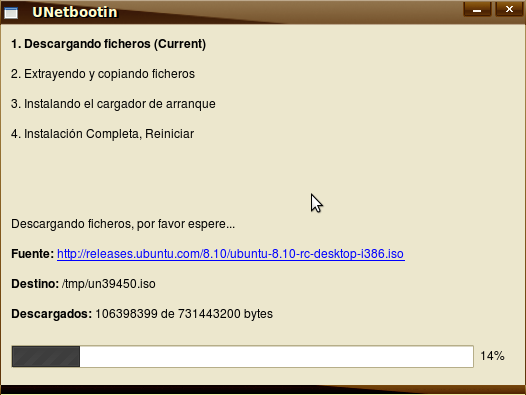
Estos dias e estado corto de dinero y necesitava quemas unas imagenes; tambien probarlas a ver que tak ne van en un computador un poco viejo, me dije bueno por que no usar un pendrive que por suerte me consegui....bueno me documente un poco ya sabia que se podia hacer pero no sabia con que programilla, tonces consegui a unetbootin plin todo resuelto un pequeño pero super bueno post sobre el tema...dejo el link de informacion: